 Tierra Colorada Noticias
De la caja al celular: cómo pasar tus fotos viejas a digital sin perderlas en el intento
Un teléfono, una mesa y algo de luz alcanzan para empezar. Claves para escanear, ordenar y, sobre todo, respaldar un archivo familiar que muchas veces vive a la intemperie.
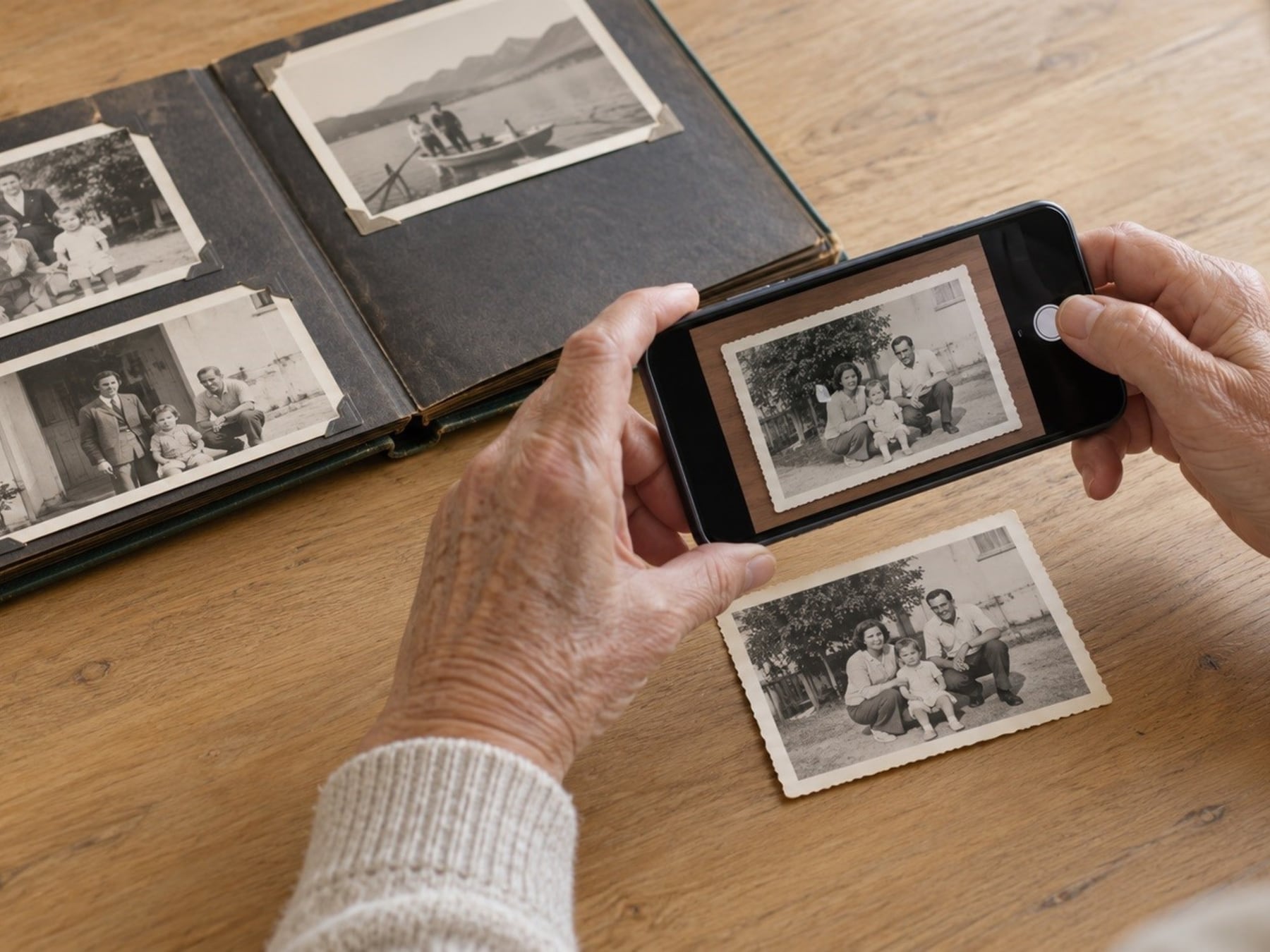
Tengo una caja con fotos de mi vieja que no abro hace años. Cada vez que la veo, pienso en digitalizarla. Y cada vez que empiezo, la dejo a las cinco imágenes. El problema es real y le pasa a más gente de la que admite: las fotos viejas se guardan, se acumulan y se olvidan hasta que un día la humedad, la polilla o el paso del tiempo hacen el trabajo sucio. La buena noticia es que no hace falta un escáner profesional para empezar. Con el mismo celular que llevás en el bolsillo alcanza.
Antes de lanzarse, conviene poner un límite. Elegir diez o veinte imágenes de un mismo evento, un casamiento, una Navidad, las vacaciones en la costa, y trabajar con ese lote. Es la forma de aprender el procedimiento sin sentirse desbordado por una colección entera. Una vez que el método funciona, se sigue con el resto.
El celular como escáner
La cámara del teléfono es la opción más directa y la que ya está a mano. La foto se apoya sobre una superficie plana, se busca luz pareja y se evitan sombras y reflejos sobre los rostros. Los bordes se recortan después, con cualquier editor básico. Hoy los sistemas operativos traen herramientas de escaneo incorporadas: en iPhone aparecen dentro de Notas y Archivos; en Android pueden estar en la cámara misma, en Google Drive o en Files de Google. Rinden bien con documentos y con fotos mate. Con imágenes brillosas o con fundas plásticas que reflejan, el resultado baja.
Apps que resuelven lo que la cámara no puede
- PhotoScan, de Google: toma varias capturas de la misma imagen y las combina para reducir brillos. Corrige la perspectiva en forma automática.
- Photomyne: permite fotografiar una página entera del álbum y separa cada foto de manera individual. Deja agregar nombres y fechas. Funciona por suscripción.
- Pic Scanner Gold: disponible para iPhone y iPad, digitaliza varias fotos a la vez y las organiza en álbumes. Se compra con un pago único.
Cuando la funda plástica genera reflejos y la foto se puede sacar sin dañarla, lo mejor es retirarla. Si está pegada al álbum, conviene dejarla como está o consultar a alguien especializado, sobre todo si la imagen tiene valor documental. Un detalle que se suele pasar por alto: el reverso también merece una foto. Las dedicatorias y las fechas escritas a mano son, muchas veces, la única fuente de datos para saber quién aparece en la imagen y en qué momento.
Ordenar, etiquetar y respaldar
Una vez digitalizadas, las fotos necesitan nombre y lugar. Los álbumes con títulos descriptivos, tipo "Casamiento 1978" o "Vacaciones en Bariloche", son mucho más fáciles de consultar que las carpetas genéricas llamadas "Fotos varias". Sumar una nota con los nombres de las personas, aunque sea aproximados, y el lugar completa lo que la imagen sola no cuenta.
El respaldo es el paso que más se olvida, y es el más importante. Guardar en un servicio en la nube y conservar una copia adicional en un disco externo o en otra plataforma es la diferencia entre tener un archivo y volver a perderlo. Borrar una imagen de un dispositivo sincronizado puede eliminarla también de la nube: revisar la configuración antes de cualquier limpieza masiva. Es el clásico error que termina en un arrepentimiento eterno.
La pregunta es cuándo. Porque la caja con fotos no va a dejar de esperar en el placard. Pero un domingo a la tarde, con un lote chico y el celular en la mano, se puede empezar. Y una vez que las primeras veinte fotos están digitalizadas, ordenadas y respaldadas, el resto se vuelve cuesta abajo. La historia familiar, esa que la imagen sola no cuenta, queda a salvo.
Comentarios
0Todavía no hay comentarios. Sé el primero.